Bestand mit dem Handy zählen, ohne Barcodescanner.
Artikel getrennt zählen, Kartons und Einzelstücke zusammenführen und Ergebnisse als CSV prüfen. Eine manuelle Inventur für kleine Läden und Lager.
Für eine Inventur ohne Barcodescanner gehst du Regal für Regal vor, führst für jeden Artikel und jede Variante einen eigenen Zähler und vergleichst die Mengen anschließend mit deinen Bestandsdaten. Eine Zähler-App auf dem Handy merkt sich die Zahlen. Welche Ware du vor dir hast und was zur Inventur gehört, bestimmst weiterhin du.
Eine Unterbrechung reicht oft, um den Faden zu verlieren: Jemand fragt nach einem Preis, du stellst einen Karton ab und weißt nicht mehr, wo du warst. Ein benannter Zähler hält die Menge fest. Eine Markierung am Regal zeigt, wo du weitermachst.
Diese Anleitung verwendet Tally Counter, die App hinter diesem Blog. Sie passt zu einem kleinen Laden, Marktstand oder Lagerbereich, in dem eine Person zählt und die Ergebnisse in eine Tabelle übernimmt.
Bereite einen Bereich vor
Wähle ein Regal oder einen klar abgegrenzten Abschnitt. Trenne Größen, Farben und andere Varianten: Ein blaues Shirt in M und eines in L brauchen getrennte Mengen. Beziehe das Hinterlager ein, wenn es zum selben Bestand gehört, und kennzeichne die Orte gegen Doppelzählungen.
Pausiere Verkäufe, Lieferungen und Umlagerungen im Bereich, soweit möglich. Muss Ware bewegt werden, notiere Artikel, Menge und Uhrzeit separat und berücksichtige die Bewegung vor dem Vergleich. Der Zähler bemerkt keinen Verkauf.
Beginne die tatsächliche Zählung bei null. Der erwartete Bestand bleibt in einer eigenen Tabelle. Gefundene Stücke zum Sollbestand zu addieren würde die Ware doppelt zählen. Lightspeeds Inventurleitfaden beschreibt vollständige und kleinere regelmäßige Zählungen.
Benenne jeden Artikel eindeutig
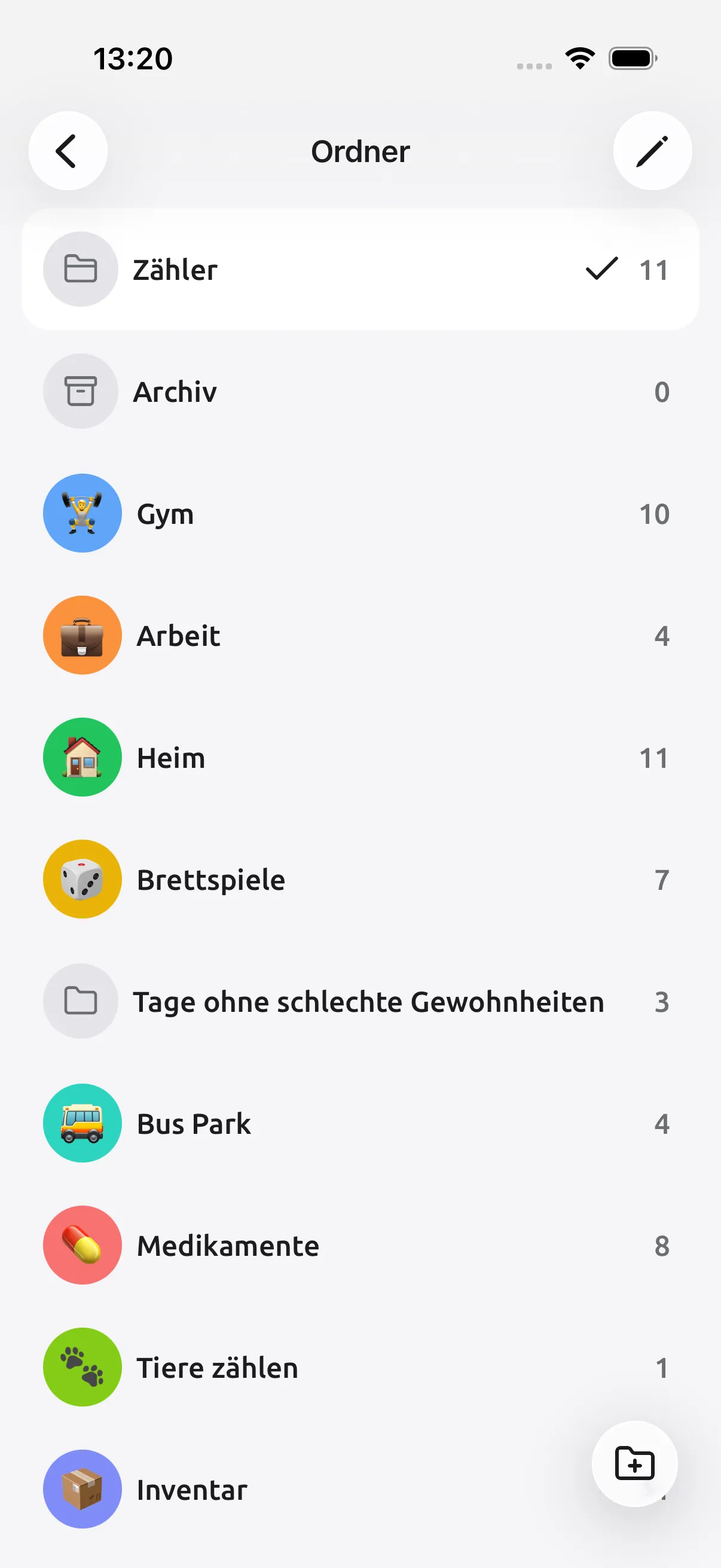
Lege einen Ordner wie Inventur · 5. Oktober an. Benenne Zähler nach Artikel oder SKU, Variante und Ort: Tasse · blau · Regal A. Die SKU ist die Kennung einer Artikelvariante; verwende gegebenenfalls dieselbe wie in deiner Tabelle.
Für Einzelstücke nimm Schrittweite 1 und Startwert 0. Lass das Ziel ausgeschaltet. Ein Stopp oder Reset am erwarteten Bestand könnte zusätzliche Ware verbergen.
Ordner halten diese Inventur von anderen Zählern getrennt:
Drei Kartons à 12 und fünf Einzelstücke
Du findest drei volle Kartons mit jeweils 12 blauen Tassen und fünf einzelne Tassen. Prüfe den Inhalt; offene oder unvollständige Kartons zählst du separat. Kostenlos geht das mit zwei Zählern. Beide zeigen die Anzahl einzelner Tassen:
| Zähler | Schrittweite | Tippen | Ergebnis |
|---|---|---|---|
| Blaue Tassen · Kartons · Regal A | 12 | 3-mal, einmal pro vollem Karton | 36 |
| Blaue Tassen · einzeln · Regal A | 1 | 5-mal, einmal pro Tasse | 5 |
36 + 5 = 41 Tassen. Der erste Zähler zeigt 36 Stück, nicht drei Kartons. Multipliziere ihn in der Tabelle nicht nochmals mit 12.
Addiere nur Werte desselben Artikels in derselben Einheit. Die Ordnersumme hilft, wenn ausschließlich solche Zähler darin liegen. Eine Summe aus Tassen, Shirts und Kilogramm Garn ist kein brauchbarer Artikelbestand.
Der Premium-Modus mit mehreren Schrittweiten ermöglicht +12 und +1 auf einem Zähler. Zwei Zähler mit eigenen Schrittweiten funktionieren kostenlos.
Nach einer Pause am richtigen Ort weiterzählen
Korrigiere einen zusätzlichen Tipp sofort. Bei Schrittweite 12 zieht Minus 12 Stück ab; für ein einzelnes Stück verwendest du den Einzelstück-Zähler. Sperre den Zähler bei Pausen und markiere den zuletzt abgeschlossenen Abschnitt. Der Verlauf zeigt Änderungen, kann aber eine nicht erfasste Tasse nicht nachträglich erkennen.
Wenn du Lautstärketasten verwendest, halte den Zähler geöffnet und das Display wach. Unter Android werden die Tasten nur im aktiven Zählerbildschirm verarbeitet. Probiere es zuerst aus; die Android-Auswahlhilfe behandelt auch Widgets und Export.
Exportiere und prüfe die Unterschiede
- Zählerübersicht als CSV: eine Zeile pro Zähler mit Titel, Ordner, aktuellem Wert, Schrittweite und Startwert. Die beiden Tassenzeilen ergeben 36 + 5 = 41.
- Zählerverlauf als CSV: eine Zeile pro Aktion mit Datum und Uhrzeit, Aktionstyp, Änderung und anschließendem Gesamtwert. Damit prüfst du den Ablauf. Verlaufsnotizen gehören zu Premium.
Bewahre die Originaldatei auf und vergleiche in einer separaten Tabelle. Erwartet 40, gezählt 41: Differenz +1. Zähle den Artikel erneut und prüfe Warenbewegungen, bevor du den Bestand änderst. Die Differenz erklärt ihre Ursache noch nicht.
Zählen, Ordner, eigene Schrittweiten, Verlauf und CSV sind kostenlos. Mehrere Schrittweiten und PDF sind Premium-Funktionen. Exportiere vor einem Reset. CSV ist ein lesbarer Datensatz; zum Wiederherstellen von Zählern und Einstellungen brauchst du ein App-Backup.
Wann eine Lagerlösung sinnvoll ist
Tally Counter hält eingegebene Mengen. Die App scannt keine Artikel, aktualisiert kein Kassensystem und gleicht Verkäufe nicht automatisch ab. Prüfe zuerst die Zählfunktion deines bestehenden Warenwirtschaftssystems; Lightspeeds Anleitung zeigt den Ablauf im POS.
Die Zähler bleiben auf deinem Gerät. Mehrere Personen brauchen einen gemeinsamen Inventurablauf oder getrennte Bereiche, deren Aufzeichnungen später zusammengeführt werden.
Häufige Fragen
Kann ich Waren mit dem Handy ohne Barcode zählen? Ja. Du identifizierst den Artikel selbst, tippst pro Stück oder vollem Karton und übernimmst die Mengen in deine Bestandsdaten. Das Handy hält die Zahl, erkennt den Artikel aber nicht automatisch.
Wie zähle ich Kartons und Einzelstücke zusammen? Verwende einen Zähler mit der Kartongröße als Schrittweite und einen zweiten mit Schrittweite 1 für denselben Artikel. Drei Kartons à 12 plus fünf Stück ergeben 41.
Funktioniert Tally Counter offline? Zählen und Verlauf funktionieren ohne Internet und ohne Konto. Speichere CSV auf dem Handy und versende die Datei bei Bedarf später.
Welche CSV-Datei brauche ich für die Inventur? Die Übersicht liefert fertige Mengen, der Verlauf einzelne Änderungen. Sichere Dateien vor dem Reset; zum Wiederherstellen der Zähler dient das App-Backup.
Fang mit einem Regal an
Wähle einen Artikel, starte bei null und zähle ein leicht überprüfbares Regal. Öffne den Export und kontrolliere Titel, Einheit und Menge. Dann kommt das nächste Regal.
Inventur ist einer von fünfzehn Einsatzzwecken für einen Zähler. Lade Tally Counter herunter für iPhone, iPad oder Android oder sieh dir die Funktionen an.