So verwendest du einen Tasbeeh-Zähler am Handy.
Richte einen Tasbeeh-Zähler auf iPhone oder Android ein. Wähle ein Ziel, nutze Vibration und korrigiere oder unterbrich deine Zählung.
Für einen Tasbeeh-Zähler am Handy legst du einen Zähler für die rezitierte Formel an, beginnst bei null und stellst die Schrittweite auf 1. Tippe einmal nach jeder abgeschlossenen Wiederholung. Wähle ein Ziel aus deiner gewohnten Praxis. 18 bedeutet dann 18 erfasste Wiederholungen; die nächste ist 19.
Ein Tasbeeh- oder Tasbih-Zähler hält die Zahl während deines Dhikr fest. Finger, Gebetsperlen oder ein Handzähler können bereits passen. Das Handy hilft bei mehreren benannten Zählungen und beim Fortsetzen nach einer Pause. Hier verwenden wir Tally Counter, die App dieses Blogs. Namen und Ziele gibst du selbst ein; die App erfasst Berührungen und erkennt keine Rezitationen.
Ein Zähler pro Formel
Erstelle einen Ordner Dhikr und benenne den ersten Zähler nach der Formel. Für eine neue Sitzung:
| Einstellung | Beispiel | Bedeutung |
|---|---|---|
| Anfangswert | 0 | Zurücksetzen führt zu null |
| Aktueller Wert | 0 | Noch keine Wiederholung erfasst |
| Schrittweite | 1 | Eine Berührung pro Wiederholung |
| Ziel | 33 | Ein Beispiel; wähle dein eigenes Ziel |
| Bei Zielerreichung | Zählen stoppen | Der fertige Wert bleibt sichtbar |
Deaktiviere Werte unter dem Anfangswert. Hast du bereits anderswo gezählt, setze den aktuellen Wert auf die bekannte Zahl. Der Anfangswert bleibt null.
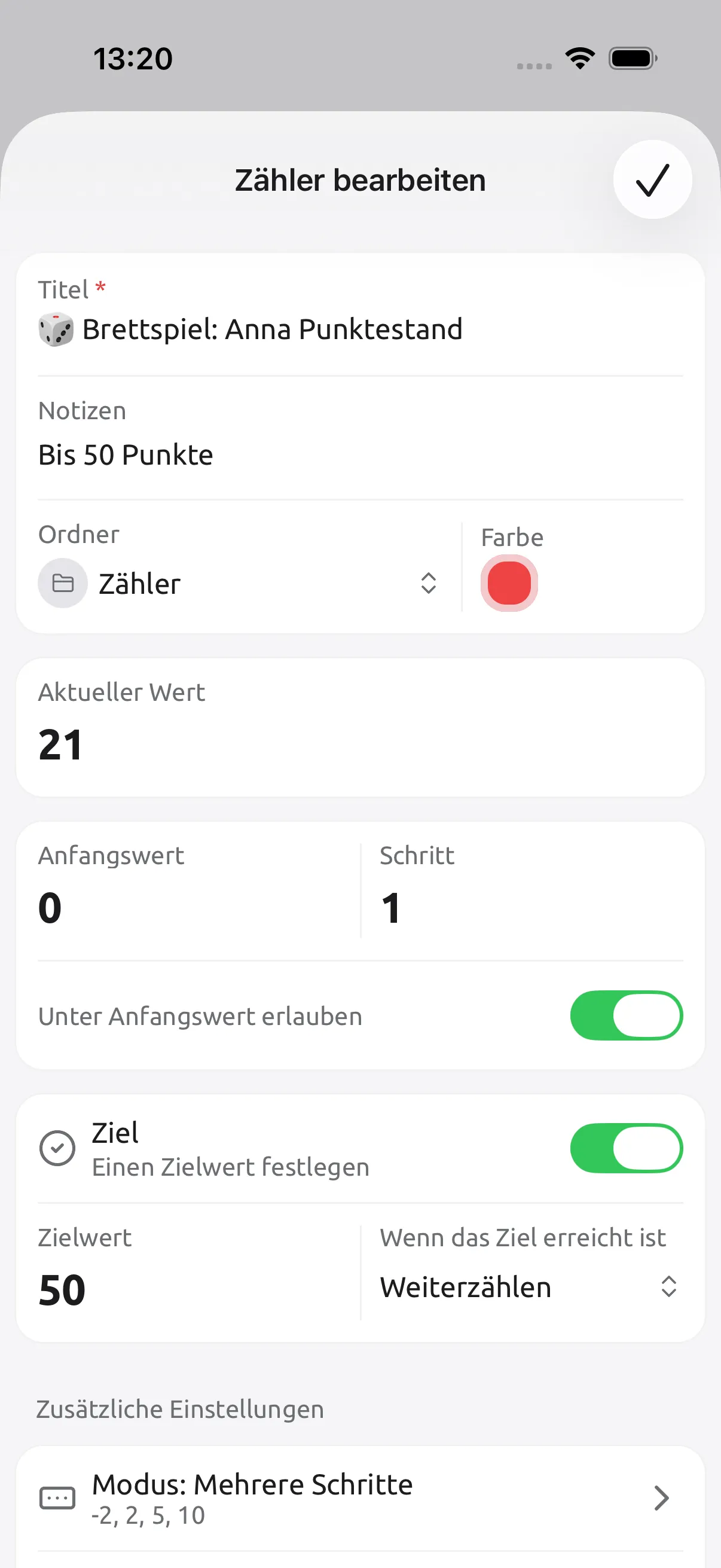
Der vorhandene Screenshot zeigt die Einstellungen an einem Spielpunktestand. Trage für deinen Dhikr-Zähler die Werte aus der Tabelle ein.
Stoppen, zurücksetzen oder weiterzählen
Bei Ziel 33 mit Stopp bedeutet 32: eine Wiederholung fehlt. Die nächste Berührung ergibt 33; eine weitere erhöht nichts. War die Berührung auf 33 falsch, kannst du weiterhin eins abziehen.
Zurücksetzen springt beim Ziel auf den Anfangswert. Null allein zeigt keine abgeschlossenen Runden. Weiterzählen lässt den Wert über das Ziel hinaus wachsen. Probiere das Verhalten mit einem Testzähler aus.
Nach automatischem Zurücksetzen stellt ein Abzug von null die vorige Runde nicht wieder her. Löst eine falsche Berührung den Reset aus, prüfe den Verlauf und bearbeite den aktuellen Wert auf die bekannte richtige Zahl. Stoppen ist einfacher, wenn du das Ergebnis vor einem manuellen Reset prüfen möchtest.
Leise zählen und Formeln trennen
Aktiviere Vibration, schalte den Ton aus und teste einige Berührungen auf deinem Gerät. Zähle immer nach der abgeschlossenen Wiederholung. Für eine weitere Formel legst du einen eigenen Zähler im selben Ordner an. Du wechselst manuell; ein erreichtes Ziel öffnet keinen anderen Zähler. Die Ordnersumme addiert sichtbare Werte, nicht abgeschlossene Runden.
Auf iPhone und Android brauchen die Lautstärketasten den aktiven Zählerbildschirm, die App im Vordergrund und ein waches Handy. Lauter addiert, leiser zieht ab. Schließe die Einstellungen und entsperre den Zähler zuerst. Ein dunkles Design ermöglicht kein Zählen bei gesperrtem Handy. Siehe den Android-Ratgeber und die iPhone-Alternativen.
Pausieren und korrigieren
Hörst du bei 18 auf, lass 18 stehen. Setze mit Wiederholung 19 fort und addiere danach eins. Zurücksetzen beginnt eine neue Zählung.
Bei Schrittweite 1 ziehst du eine falsche Berührung vor dem Ziel sofort ab. Ergänze eine vergessene nur, wenn du die Wiederholung sicher abgeschlossen hast. Der Verlauf zeigt App-Aktionen, keine unerfassten Rezitationen. Du kannst den Zählerbildschirm während einer Pause sperren; verlasse dich nicht darauf, dass dies Widget-Aktionen blockiert. Sichere die lokal gespeicherten Daten vor Handywechsel oder App-Löschung.
Häufige Fragen
Kann ich einen normalen Zähler für Tasbeeh verwenden? Ja. Nutze einen benannten Zähler je Formel, null als Anfang, Schrittweite 1 und dein Ziel. Zwischen Formeln wechselst du manuell.
Funktioniert es offline und brauche ich Premium? Zählen funktioniert offline. Benannte Zähler, Ordner, Schritte, Ziele und der normale Verlauf sind kostenlos. Premium-Erinnerungen und Verlaufsnotizen sind für diese Einrichtung nicht nötig.
Was passiert beim Ziel? Stoppen hält den Zielwert sichtbar, Zurücksetzen kehrt zum Anfangswert zurück, Weiterzählen erlaubt höhere Werte. Ein Reset legt keinen Rundenzähler an und wechselt keine Formel.
Kann ich bei gesperrtem Handy zählen? Die beschriebenen Lautstärketasten brauchen auf beiden Plattformen einen aktiven Zählerbildschirm und ein waches Handy. Die Telefonsperre beendet diese Eingabe.
Beginne mit einem Zähler
Wähle ein Ziel und teste das Stoppen. Dhikr ist eine von fünfzehn Zähleranwendungen. Lade Tally Counter herunter für iPhone oder Android oder sieh dir die Funktionen an.