बारकोड स्कैनर के बिना फ़ोन से स्टॉक कैसे गिनें.
हर उत्पाद अलग गिनें, डिब्बों और खुली इकाइयों को जोड़ें और CSV में परिणाम जाँचें। छोटी दुकान या स्टोररूम में हाथ से स्टॉक गिनने का तरीका।
बारकोड स्कैनर के बिना स्टॉक गिनने के लिए एक समय में एक शेल्फ गिनें, हर उत्पाद और उसके प्रकार का अलग काउंटर रखें, फिर संख्या की तुलना स्टॉक रिकॉर्ड से करें। फ़ोन का काउंटर ऐप संख्याएँ याद रखता है। उत्पाद पहचानना और तय करना कि कौन-सा सामान गिनना है, आपकी ज़िम्मेदारी रहती है।
बीच में रुकने पर गिनती खोना आसान है। कोई कीमत पूछता है, आप डिब्बा रखते हैं और भूल जाते हैं कि कहाँ तक गिना था। नाम वाला काउंटर संख्या बचाता है। शेल्फ पर निशान बताता है कि कहाँ से फिर शुरू करना है।
इस गाइड में Tally Counter इस्तेमाल हुआ है, जिसके लिए यह ब्लॉग है। यह छोटी दुकान, स्टॉल या स्टोररूम में एक व्यक्ति के गिनने और परिणाम स्प्रेडशीट में डालने के लिए उपयोगी सेटअप है।
पहले एक जगह तैयार करें
एक शेल्फ या स्पष्ट सीमाओं वाला हिस्सा चुनें। आकार, रंग और दूसरे प्रकार अलग करें: नीली M और नीली L टी-शर्ट की गिनती अलग होनी चाहिए। पीछे के स्टोर का सामान उसी गिनती में शामिल हो तो जगहों को चिह्नित करें, ताकि दो बार न गिनें।
हो सके तो उस हिस्से में बिक्री, डिलीवरी और सामान का स्थानांतरण रोकें। सामान का आना-जाना ज़रूरी हो तो उत्पाद, मात्रा और समय अलग लिखें और तुलना से पहले उसे ध्यान में रखें। काउंटर अपने आप बिक्री का पता नहीं लगाता।
वास्तविक गिनती शून्य से शुरू करें। अपेक्षित मात्रा अलग शीट में रखें। मिले हुए सामान को रिकॉर्ड की मात्रा में जोड़ने से स्टॉक दो बार गिना जाएगा। Lightspeed की इन्वेंटरी गाइड पूरे और आंशिक स्टॉक की गिनती समझाती है।
हर काउंटर का साफ़ नाम रखें
स्टॉक गिनती · 5 अक्टूबर जैसा फ़ोल्डर बनाएँ। नाम में उत्पाद या SKU, प्रकार और जगह रखें: मग · नीला · शेल्फ A। SKU उत्पाद के किसी प्रकार का पहचान कोड है; हो तो स्प्रेडशीट वाला ही कोड लें।
एक-एक सामान के लिए कदम 1 और शुरुआती मान 0 रखें। लक्ष्य बंद रखें। अपेक्षित संख्या पर रुकने या रीसेट होने वाला लक्ष्य अतिरिक्त सामान छिपा सकता है।
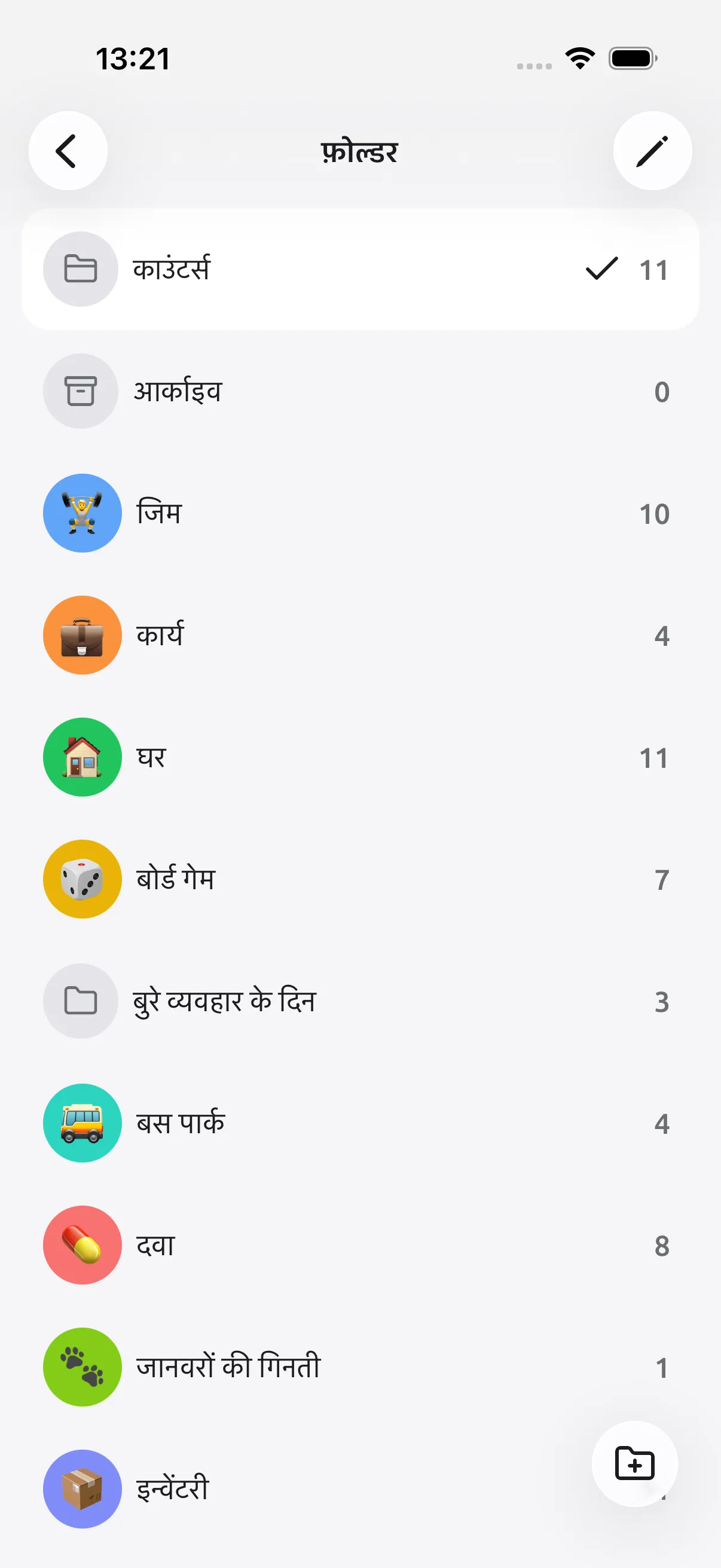
फ़ोल्डर इस गिनती को दूसरे कामों से अलग रखते हैं:
बारह-बारह के तीन डिब्बे और पाँच खुले मग
आपको नीले मग के तीन पूरे डिब्बे मिले, हर डिब्बे में 12, और पाँच मग अलग। अंदर का सामान जाँचें; खुले या अधूरे डिब्बे को अलग गिनें। मुफ़्त संस्करण में दो काउंटर पर्याप्त हैं। दोनों मग की इकाइयाँ दिखाते हैं:
| काउंटर | कदम | टैप | परिणाम |
|---|---|---|---|
| नीले मग · डिब्बे · शेल्फ A | 12 | 3, हर पूरे डिब्बे पर एक | 36 |
| नीले मग · खुले · शेल्फ A | 1 | 5, हर मग पर एक | 5 |
36 + 5 = 41 मग। पहला काउंटर 36 इकाइयाँ दिखाता है, तीन डिब्बे नहीं। स्प्रेडशीट में दोबारा 12 से गुणा न करें।
एक ही उत्पाद की एक ही इकाई वाली मात्राएँ जोड़ें। फ़ोल्डर का कुल तभी उपयोगी है जब उसमें सिर्फ़ ऐसे काउंटर हों। मग, टी-शर्ट और किलो ऊन को जोड़ने से किसी उत्पाद का स्टॉक नहीं मिलता।
Premium का कई कदमों वाला मोड एक काउंटर में +12 और +1 दे सकता है। अपने-अपने कदम वाले दो काउंटर मुफ़्त हैं।
सही जगह से फिर शुरू करें
गलती से हुए अतिरिक्त टैप को तुरंत घटाएँ। कदम 12 हो तो माइनस 12 इकाइयाँ घटाता है; एक मग की गलती खुले मग वाले काउंटर में सुधारें। रुकते समय काउंटर लॉक करें और अंतिम पूरा हिस्सा चिह्नित करें। इतिहास बदलाव जाँचने में मदद करता है, लेकिन बिना दर्ज हुए सामान को वापस नहीं बता सकता।
वॉल्यूम बटन इस्तेमाल करते समय काउंटर खुला और स्क्रीन चालू रखें। Android में बटन केवल सक्रिय काउंटर स्क्रीन पर काम करते हैं। पहले परीक्षण करें; Android काउंटर चुनने की गाइड विजेट और एक्सपोर्ट भी समझाती है।
एक्सपोर्ट करें और अंतर जाँचें
- काउंटर सारांश CSV: हर काउंटर की एक पंक्ति, जिसमें नाम, फ़ोल्डर, मौजूदा मान, कदम और शुरुआती मान हैं। मग की दोनों पंक्तियाँ जोड़ें: 36 + 5 = 41।
- इतिहास CSV: हर कार्रवाई की एक पंक्ति, तारीख और समय, कार्रवाई का प्रकार, बदलाव की मात्रा और बाद के कुल के साथ। इससे गिनती के बदलाव जाँचें। इतिहास में नोट Premium का हिस्सा हैं।
मूल फ़ाइल रखें और तुलना अलग शीट में करें। अपेक्षित 40, गिने 41: अंतर +1। रिकॉर्ड बदलने से पहले उत्पाद फिर गिनें और उस दौरान हुए सामान के आवागमन को जाँचें। अंतर अपने आप कारण नहीं बताता।
गिनती, फ़ोल्डर, मनचाहे कदम, इतिहास और CSV मुफ़्त हैं। कई कदमों वाला मोड और PDF Premium में हैं। रीसेट से पहले एक्सपोर्ट करें। CSV पढ़ने योग्य रिकॉर्ड है; काउंटर और सेटिंग वापस पाने के लिए ऐप बैकअप चाहिए।
कब अलग इन्वेंटरी टूल चाहिए
Tally Counter दर्ज की हुई मात्राएँ रखता है। यह उत्पाद स्कैन नहीं करता, POS अपडेट नहीं करता और बिक्री अपने आप मिलान नहीं करता। पहले से इन्वेंटरी सिस्टम हो तो उसकी गिनती सुविधा देखें; Lightspeed के निर्देश POS वाला तरीका दिखाते हैं।
काउंटर आपके डिवाइस पर रहते हैं। कई लोग साथ गिनते हों तो साझा प्रक्रिया या अलग हिस्से चाहिए, जिनके रिकॉर्ड बाद में जोड़े जाएँ।
आम सवाल
क्या फ़ोन से बिना बारकोड स्कैन किए स्टॉक गिन सकते हैं? हाँ। उत्पाद खुद पहचानें, हर इकाई या पूरे डिब्बे पर टैप करें और कुल रिकॉर्ड में डालें। फ़ोन संख्या रखता है, उत्पाद अपने आप नहीं पहचानता।
डिब्बे और खुली इकाइयाँ कैसे जोड़ें? एक काउंटर का कदम डिब्बे की मात्रा रखें और उसी उत्पाद के दूसरे काउंटर का कदम 1। बारह-बारह के तीन डिब्बे और पाँच खुले सामान मिलकर 41 इकाइयाँ हैं।
क्या Tally Counter ऑफ़लाइन चलता है? गिनती और इतिहास बिना इंटरनेट या खाते के चलते हैं। CSV फ़ोन में बचाएँ और ज़रूरत हो तो इंटरनेट आने पर भेजें।
स्टॉक गिनती के लिए कौन-सा CSV चाहिए? अंतिम मात्रा के लिए सारांश और बदलाव जाँचने के लिए इतिहास। रीसेट से पहले फ़ाइल रखें; काउंटर वापस पाने के लिए ऐप बैकअप इस्तेमाल करें।
पहले एक शेल्फ आज़माएँ
एक उत्पाद चुनें, शून्य से शुरू करें और ऐसी शेल्फ गिनें जिसे हाथ से जाँच सकें। एक्सपोर्ट खोलकर नाम, इकाई और संख्या देखें। फिर अगली शेल्फ पर जाएँ।
स्टॉक गिनना काउंटर के पंद्रह उपयोगों में से एक है। iPhone, iPad या Android के लिए Tally Counter डाउनलोड करें या सुविधाएँ देखें।