編み物の段数を数えて、編みかけの場所を見失わない方法.
編み物の段数を見失わないよう、編み終えた段と模様の繰り返しを分けて記録する方法を紹介します。パーツごとのカウンター、4段の模様の設定例、中断後の再開や数え間違いの修正を解説。紙や段数リング、カウンターアプリから続けやすい方法を選びましょう。
編み物の段数は、各段を編み終えてから記録します。0から始め、完成した1段につき1を足し、パーツごとに別のカウンターを使います。19と表示されていれば19段目まで完成していて、次に編むのは20段目です。
中断したとき、数字は完成した段数を、メモは針の上の続きの位置を残します。このガイドでは、このブログのアプリTally Counterを使います。タップを記録するアプリで、目を検出したり編み図を自動で進めたりはしません。
続けられる記録方法を選ぶ
印刷した編み図には紙の正の字、針のそばには機械式の段数計が便利です。取り外せる目数リングなどのマーカーは、記録を忘れたときの確認地点になります。アプリは複数の作品を名前で分けたい場合に向いています。
最後の目を編む、段を記録する、次を始める。この順番を固定します。準備の段や輪編みの数え方は作品の説明に合わせてください。Craft Yarn Councilの読み方ガイドでは段、繰り返し、表側と裏側の指示を説明しています。
パーツごとにカウンターを作る
_青いカーディガン_というフォルダーに、_左袖・完成した段_と_右袖・完成した段_を作ります。初期値0、増減幅1に設定し、メモにゴム編み部分なのか袖本体なのかを書きます。
途中の作品なら実物を確認し、完成した段数を現在の値に設定します。リセットで0に戻したい場合は初期値を0のままにします。24段の区間なら目標24、目標で停止を選択。メインの段数を自動リセットしないようにします。長さの指定がある場合は、段数だけでなく実測も必要です。
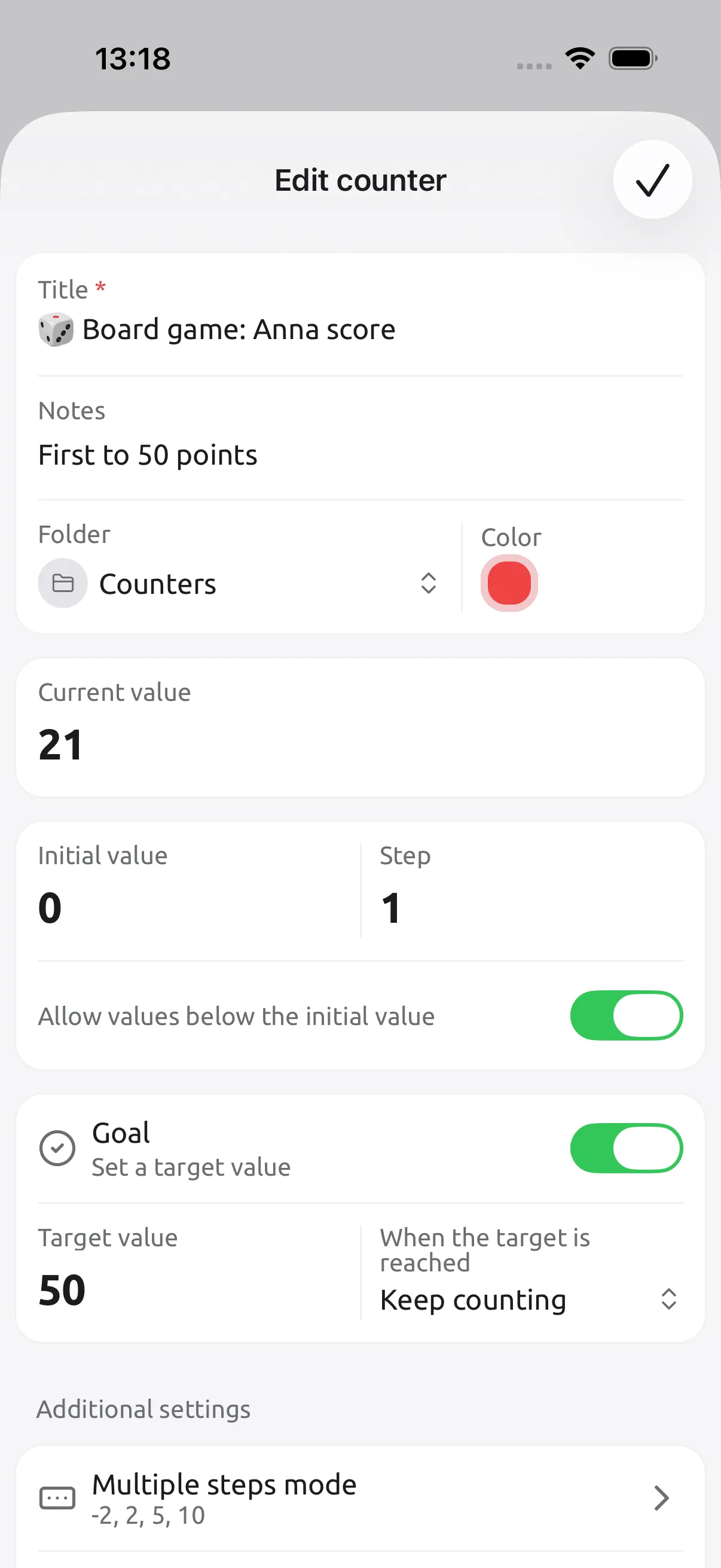
編集画面には名前、メモ、初期値、増減幅、目標があります。既存の英語スクリーンショットはゲームの得点の例です。編み物には上記の名前と数値を使ってください。
4段の模様の繰り返しを別に数える
例として、4段の模様を6回繰り返す24段の区間を考えます。両方のカウンターを0、増減幅1で始めます。
| カウンター | 1を足すタイミング | 19段完成時 |
|---|---|---|
| 袖・完成した段 | 毎段の完成後 | 19 |
| 袖・完成した繰り返し | 4、8、12、16、20、24段の完成後 | 4 |
4回の繰り返しと、5回目の3段が完成しています。次は通算20段目、模様の4段目です。編み終えたら段数を20、繰り返しを5にします。2つとも手動で更新し、カウンターは連動しません。
フォルダーの合計は段数ではありません。19段と4回は単位が違います。増減幅2は、2段とも完成してから1回タップする場合だけ使います。
中断と修正
20段目の途中で止めるなら19のままにし、メモを_20段目の途中。次の目はマーカーの後_に更新します。作品や編み図にも位置を残します。スマートフォンをしまうときはアプリ内でカウンターをロックし、再開時はその画面で解除します。
増減幅1なら、余分なタップはすぐ1を引きます。タップを忘れたら、最後のマーカーから実物を確認してください。履歴は記録した操作であり、実際に編んだ段の証明ではありません。ほどいた場合は段数を減らし、繰り返しも確認します。
ウィジェットはテスト用カウンターで試してください。Android向けガイドではウィジェットと音量ボタンを説明しています。Androidのボタン操作には、カウンター画面がアクティブで、スマートフォンの画面が点いている必要があります。
編み物専用アプリが便利な場合
編み図を別に読むなら名前付きカウンターが使えます。PDF、編み図の行の強調表示、自動連動する繰り返しが必要なら専用アプリを比較してください。knitCompanionの資料に繰り返しの機能が説明されています。
手首で数える方法は、Apple Watchのカウンターガイドをご覧ください。
よくある質問
段は編む前と後のどちらで記録しますか? この設定では編み終えた後です。0は未完成、19なら次は20段目。作品の番号に合わせ、準備の段は別途メモしてください。
かぎ針編みや輪編みにも使えますか? はい。完成した段や周回数だと分かる名前を付けます。立ち上がりの鎖編みやつなぎ方は説明に従い、指示がなければ別のタップを加えません。
繰り返しは自動更新されますか? この設定ではされません。段は毎段の完成後、繰り返しは模様を1回終えた後に更新します。一方のカウンターが他方を増やすことはありません。
段数を数えるのにPremiumは必要ですか? 不要です。名前付きカウンター、フォルダー、増減幅、目標、履歴は無料で、カウントはオフラインで使えます。Premiumはリマインダーや履歴メモなどを追加します。通常のカウンターメモは無料です。
ひとつのパーツから試す
カウンターを作り、数字の意味をメモして、数段後に実物と照合します。必要なら繰り返しカウンターを追加します。
編み物はカウンターの15の使い道のひとつです。iPhone、iPad、Apple Watch、Android向けにTally Counterをダウンロードするか、機能を見ることができます。