スマホで数珠カウンターを使う方法.
108回で1周の念仏や真言を、iPhone・Androidで数えましょう。周ごとにリセットされる目標で周の数を後から確認でき、累計も残せます。
スマホを数珠カウンターとして使うには、ステップ1、初期値0、目標値108のカウンターを作り、目標に達したときの動作をリセットにします。1回唱えるごとに1回タップしてください。108回目のタップで数は0に戻り、スマホがいつもと違う振動をし、履歴には完了した1周が時刻付きで記録されます。
難しいのは、たいてい108を数えることではありません。1周の中でどこまで来たかは数珠が教えてくれます。抜けやすいのは周の数です。4周目のどこかで気がそれると、後になってそれが4周目だったのか5周目だったのか分からなくなります。以下の設定なら、唱えた回数、周の数、そして必要なら累計まで残せます。
このガイドは当ブログのアプリ、Tally Counterを使います。唱える言葉、珠の数、周の数は、普段の実践に合わせて自分で決めてください。アプリが記録するのはあなたのタップで、唱える声を聞き取ったり認識したりはしません。
残しておきたい3つの数
唱える回数の数え方には、最大3つの段階があります。1周の中の回数、1回のお勤めでの周の数、そして何日にもわたる累計です。英語版ウィキペディアのJapamalaの記事によると、数珠の主な部分は通常108個の珠で、小さいものは54個や27個です。別に付いている親玉は数えません。周回の記録専用の小さな珠の房を付けた数珠もあります。
スマホなら、この3つのどれでも残せます。今の数え方に合った設定を選んでください。
| 今の数え方 | カウンターの設定 | 表示される数 |
|---|---|---|
| スマホだけで、1回ごとに1タップ | ステップ1、目標108、リセット | 今の周の回数 |
| 珠は数珠で、周はスマホで | ステップ1、目標=自分の周の数、目標値で停止 | 今日終えた周の数 |
| 数週間や数か月の累計 | ステップ108、カウントを続ける | 累計の回数 |
組み合わせることもできます。1つ目のカウンターで毎回の回数を数え、残りのどちらかを1周ごとに1回タップします。
108回の1周を設定する
お勤めというフォルダーを作り、カウンターを追加します。名前は唱える言葉にするか、単に一周とします。設定は次のとおりです。
| 設定 | 値 | 意味 |
|---|---|---|
| 初期値 | 0 | 新しい周はここから始まる |
| 現在の値 | 0 | まだ何も記録していない |
| ステップ | 1 | 1回のタップで1回を記録 |
| 目標 | オン、目標値108 | ちょうど1周 |
| 目標に達したとき | リセット | 次の周のために0に戻る |
数珠の珠が54個や27個なら、その数を目標にします。初期値未満の値を許可はオフにして、余分に引いても0を下回らないようにしてください。
本番の前に、目標5の仮のカウンターを作って最後までタップしてみてください。バイブレーションがオンなら、目標に達するタップは普段のタップと違う振動になります。サウンドがオンなら、違う音が鳴ります。その感覚を覚えておけば、目を閉じたまま1周を数えても終わりに気づけます。試したあとは仮のカウンターを削除し、そのタップがお勤めの履歴に混ざらないようにします。
108回目のタップで起きること
107のとき、次のタップで108に達し、画面にはすぐ0が表示されます。画面で108を見ることはなく、合図は振動です。履歴にはその瞬間の行が同じ時刻で2つ残ります。数を108にした+1と、108から0への「リセット」です。
つまり、履歴がそのまま周の記録になります。履歴を今日で絞り込めば、「リセット」の行1つが完了した1周で、終えた時刻も分かります。
この数を正確に保つ習慣が2つあります。
- リセットは周の終わりだけにする。 手動のリセットも履歴には「リセット」と表示されるため、後で余分な1周に見えてしまいます。周をやり直したいときは、代わりに現在の値を編集してください。履歴ではその変更が「編集」と表示されます。
- 次に進む前に108を見たいですか? 代わりに目標値で停止を選びます。数は108で止まり、自分でリセットするまでタップしても増えません。そのリセットも、履歴では1周として残ります。
周の数をいつも目の前に
履歴は記録であって、数えながら見る表示ではありません。数えている間に何周したかを見るには、お勤めフォルダーに今日の周回という2つ目のカウンターを追加します。ステップ1、初期値0、目標は自分の周の数、そして目標値で停止です。一周のカウンターが違う振動をするたびに、こちらを1回タップします。
2つのカウンターは互いに独立しています。片方が108に達しても、もう片方には足されないので、今日の周回は自分でタップします。毎日の始めにリセットしてください。
すでに数珠で珠を数えているなら、必要なカウンターはこれ1つだけです。親玉に戻ってきたらタップします。周の中の位置は数珠が、周の数はスマホが、それぞれの時刻と一緒に覚えておきます。
何週間にもわたる累計を残す
何か月もかけて大きな回数を目指す人もいます。その場合は累計というカウンターを作り、ステップ108、初期値0、カウントを続けるに設定します。1周終えるたびに1回タップすると108が足されるので、このカウンターが示すのは周の数ではなく回数です。リセットはしないでください。履歴には足した周がすべて、いつ足したかと一緒に残ります。
以下は1日4周で、短い日が1日ある1週間の例です。自分の数に置き換えてください。
| 曜日 | 周 | 回数 | その日までの累計 |
|---|---|---|---|
| 月 | 4 | 432 | 432 |
| 火 | 4 | 432 | 864 |
| 水 | 2 | 216 | 1,080 |
| 木 | 4 | 432 | 1,512 |
| 金 | 4 | 432 | 1,944 |
| 土 | 4 | 432 | 2,376 |
| 日 | 4 | 432 | 2,808 |
108回を26周で2,808回です。水曜日の履歴には+108の行が4つではなく2つなので、後から見ても記憶に頼らず短い日だったと分かります。7日、14日、30日、90日の日別の変化などの詳しい統計はPremiumの機能です。履歴とCSV書き出しは無料です。
画面を見ずに数える
バイブレーションをオンにすればタップごとに手応えがあり、静かな部屋で数えるならサウンドはオフにします。画面をオンのままにするをオンにして周の途中でスマホがロックされないようにし、明るい画面が気になるならダークテーマを使ってください。
音量ボタンで数えれば、画面をタップせずにスマホを手に持ったまま数えられます。音量を上げるボタンで1を足し、下げるボタンで1を引きます。iPhoneでもAndroidでも、使えるのはそのカウンターの画面が開いていて、アプリが前面にあり、スマホがスリープしておらず、カウンターのロックが解除され、設定シートが閉じているときだけです。スマホがロックされると止まるので、これも画面をオンのままにしておく理由の1つです。手首で数えたいなら、Apple Watchでカウンターを使う方法をご覧ください。
中断と数の修正
63で中断したら、カウンターは63のままにして、戻ってきたら64から続けます。リセットは新しい周を始めるためのもので、スマホを置くためのものではありません。スマホをしまうときはカウンター画面をロックし、続ける前にその画面でロックを解除します。このロックでホーム画面のウィジェットのタップまで防げるとは考えないでください。
周の途中で余分にタップしたら、すぐに1を引きます。履歴にはそのタップと修正が、それぞれの時刻付きで残ります。
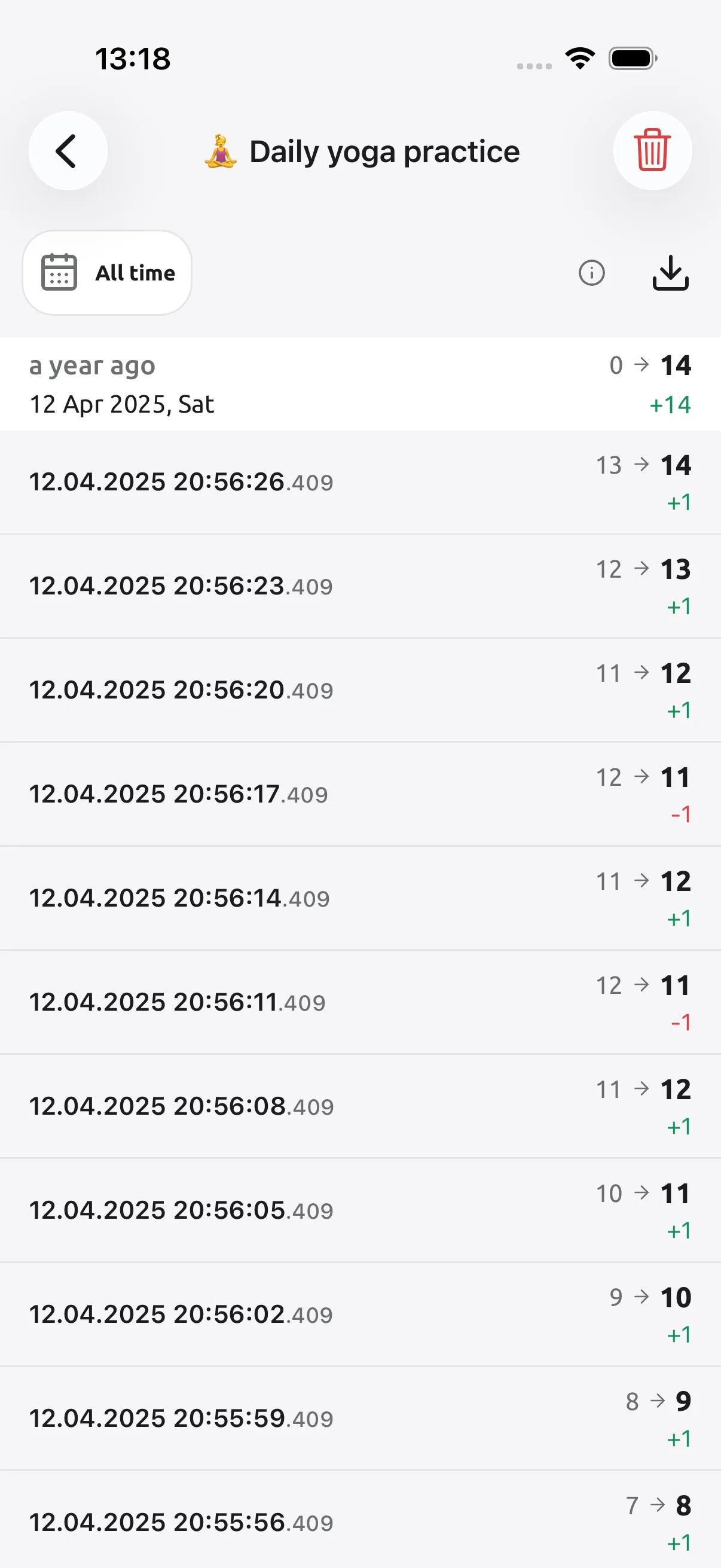
やっかいなのは107での余分なタップです。1周が完了して数が0にリセットされるので、引き算では何もできません。代わりに現在の値を107に編集し直してください。履歴には「リセット」の行のあとに「編集」の行が表示されます。周を数えるときは、その「リセット」を数えないでください。
カウンターにできないのは、タップしなかった回数を取り戻すことです。周の途中で位置を見失ったとき、どう続けるかはあなたの実践に委ねられています。カウンターは、あなたが残した数をそのまま保持します。
よくある質問
数珠がなくても数えられますか? はい。ステップ1、目標108のカウンターを作ってリセットに設定し、1回唱えるごとに1回タップします。周の終わりは違う振動で分かります。
何周したかはどうすれば分かりますか? カウンターの履歴を今日で絞り込み、「リセット」の行を数えます。1行が完了した1周です。数えながら数を見たいなら、今日の周回カウンターを追加して1周ごとにタップします。
54個や27個の数珠でも使えますか? はい。1周で数える珠の数を目標にしてください。
スマホをロックしたまま数えられますか? 音量ボタンではできません。iPhoneでもAndroidでも、カウンター画面が開いていてスマホがスリープしていないことが必要です。長いお勤めでは「画面をオンのままにする」をオンにしてください。
オフラインで使えますか?Premiumは必要ですか? 数える操作はアカウントなしでオフラインでも使えます。カウンター、フォルダー、目標、履歴、CSV書き出しは無料です。Premiumではリマインダー、詳しい統計、履歴のメモ、PDF書き出しが加わりますが、この設定には不要です。
まず1周から
一周のカウンターを作り、短い仮のカウンターで目標を一度試してから、今日の周回や累計は必要になったときに追加してください。
唱える回数を数えるのはカウンターの15の使い道の1つです。ズィクルを数えるならタスビーフカウンターの使い方をご覧ください。iPhone・Android向けのTally Counterをダウンロードするか、機能を見る。