バーコードスキャナーなしでスマホで在庫を数える方法.
バーコードスキャナーを使わず、スマホのカウンターで在庫を数える方法を紹介します。商品名の付け方、箱入りとばらの数量の合計、中断後に再開する位置の記録、CSV書き出しによる差の確認まで解説。小さな店舗や倉庫の手作業の棚卸しを、一つの棚から試せます。
バーコードスキャナーを使わずに在庫を数えるなら、棚を一つずつ進み、商品と種類ごとに別のカウンターを使い、最後に在庫記録と比較します。スマホのカウンターアプリが数字を覚えてくれます。商品を見分け、何を数えるか決めるのは自分です。
数を忘れやすいのは中断したときです。値段を聞かれ、箱を置くと、どこまで数えたか分からなくなる。名前付きのカウンターは数量を残し、棚の目印は再開する場所を残します。
この記事では、このブログのアプリであるTally Counterを使います。一人で数えて結果を表計算ソフトに移す、小さな店や売り場、倉庫の一部の確認に向く設定です。
最初に一つの区画を準備する
棚か、境界が明確な区画を選びます。サイズ、色、種類は分けてください。青いMサイズとLサイズのシャツは別々の数量です。バックヤードも対象なら、場所を記して二重に数えるのを防ぎます。
できれば対象区画の販売、入荷、移動を一時停止します。動かす必要がある場合は、商品、数量、時刻を別に記録し、比較前に反映してください。カウンターは販売を自動では検知しません。
実物のカウントはゼロから始めます。 帳簿上の数量は別のシートに置きます。見つけた数量を帳簿の数量に足すと、在庫を二重に数えてしまいます。Lightspeedの棚卸しガイドでは、全体の棚卸しと部分的な確認を説明しています。
後から分かる名前を付ける
棚卸し・10月5日_などのフォルダを作ります。カウンター名には商品またはSKU、種類、場所を含めます。例は_マグカップ・青・棚A。SKUは商品種類の識別コードです。使っている場合は表計算シートとそろえましょう。
ばらの商品はステップ1、初期値0にします。目標は無効にしてください。帳簿の数量で停止やリセットをすると、余分な在庫が見えなくなることがあります。
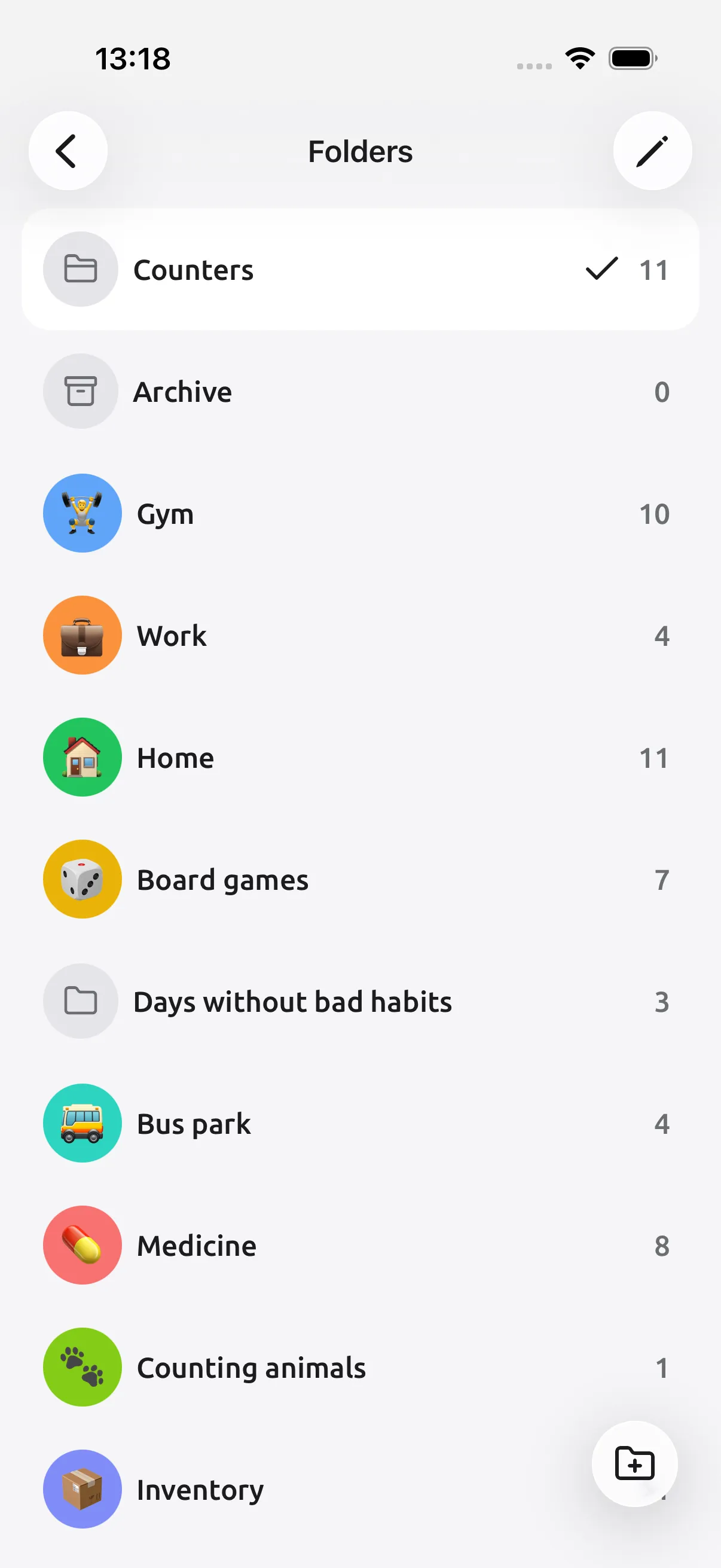
フォルダで棚卸しを他のカウントと分けられます。
12個入りを3箱と、ばらの5個
青いマグカップが12個ずつ入った満杯の箱が3箱と、ばらで5個あるとします。中身を確認し、開封済みや不足のある箱は別に数えます。無料版では二つのカウンターで対応できます。どちらも個数を表示します。
| カウンター | ステップ | タップ | 結果 |
|---|---|---|---|
| 青いマグ・箱・棚A | 12 | 満杯の箱ごとに1回、計3回 | 36 |
| 青いマグ・ばら・棚A | 1 | 1個ごとに1回、計5回 | 5 |
36 + 5 = 41個です。 箱のカウンターは3箱ではなく36個を表示しています。表計算シートでさらに12倍しないでください。
合計するのは同じ商品、同じ単位の数量だけです。フォルダ内がそのカウンターだけなら、フォルダの合計も使えます。マグカップ、シャツ、毛糸のキログラムを足しても、商品の在庫数にはなりません。
Premiumの複数ステップモードなら、一つのカウンターに+12と+1を用意できます。別々のステップを設定する二つのカウンターは無料で使えます。
再開する場所を残す
余分なタップはすぐ訂正します。ステップ12のマイナスは12個減らします。1個の訂正は、ばら用カウンターで行ってください。休憩ではカウンターをロックし、数え終わった最後の区画に目印を付けます。履歴で変更は確認できますが、記録し忘れた商品は復元できません。
音量ボタンを使うなら、カウンターを開いたまま画面を点灯させます。Androidでは、カウンター画面がアクティブな間だけボタンを処理します。先に試してください。Androidのカウンター選びではウィジェットとエクスポートも確認します。
エクスポートして差を確認する
- カウンター一覧のCSV: カウンターごとに1行。名前、フォルダ、現在値、ステップ、初期値などが入ります。マグの2行を合わせて36 + 5 = 41個にします。
- 履歴のCSV: 操作ごとに1行。日時、操作の種類、変化量、操作後の合計が入ります。数が変わった経緯を確認するためのものです。履歴のメモはPremiumです。
元のファイルを保存し、比較は別のシートで行います。帳簿が40個、実際が41個なら差は+1です。記録を変更する前に数え直し、作業中の販売や移動を確認します。差があるだけでは原因は分かりません。
カウント、フォルダ、自由なステップ、履歴、CSVは無料です。複数ステップモードとPDFはPremiumです。リセット前にエクスポートしてください。CSVは読める記録で、カウンターと設定の復元にはアプリのバックアップを使います。
在庫管理ツールを選ぶ場合
Tally Counterは入力した数量を保持します。商品をスキャンしたり、POSを更新したり、販売と自動で照合したりはしません。既存の在庫システムがあるなら、まず棚卸し機能を確認しましょう。Lightspeedの手順はPOS内での流れを示しています。
カウンターは自分の端末に保存されます。複数人で同時に数えるなら、共有の作業手順か、明確に分けた区画と後で記録をまとめる方法が必要です。
よくある質問
バーコードを読まずにスマホで在庫を数えられますか? はい。商品を自分で見分け、1個または満杯の箱ごとにタップし、数量を記録に移します。スマホは数字を保持しますが、商品を自動認識しません。
箱とばらの商品はどう合わせますか? 同じ商品について、箱の個数をステップにしたカウンターと、ステップ1のカウンターを使います。12個入り3箱とばら5個は41個です。
Tally Counterはオフラインで使えますか? カウントと履歴はネット接続やアカウントなしで使えます。CSVを端末に保存し、必要なら接続後に送れます。
棚卸しにはどのCSVを使いますか? 最終数量には一覧、個別の変化の確認には履歴を使います。リセット前にファイルを残し、カウンターの復元にはバックアップを使ってください。
まず一つの棚で試す
商品を選び、ゼロから始めて手で確認できる棚を数えます。エクスポートを開き、名前、単位、数量を確かめます。うまくいけば次の棚へ進みます。
棚卸しはカウンターの15の使い道の一つです。iPhone、iPad、Android向けにTally Counterをダウンロードするか、機能を見ることから始めてください。