바코드 스캐너 없이 휴대폰으로 재고 세는 방법.
바코드 스캐너 없이 휴대폰으로 재고를 세는 방법입니다. 상품별 카운터 이름, 상자와 낱개 수량 합산, 중단 후 다시 셀 위치 기록, CSV 내보내기로 차이를 확인하는 과정을 알아보고 작은 매장이나 창고의 선반 하나부터 시작하세요.
바코드 스캐너 없이 재고를 세려면 선반 하나씩 진행하고, 상품과 옵션별로 별도 카운터를 만든 뒤 수량을 재고 기록과 비교하세요. 휴대폰의 카운터 앱은 숫자를 기억합니다. 상품을 구분하고 조사에 포함할 물건을 정하는 일은 직접 해야 합니다.
잠깐 멈출 때 숫자를 잊기 쉽습니다. 누군가 가격을 물어 상자를 내려놓으면 어디까지 셌는지 헷갈립니다. 이름이 있는 카운터는 수량을 남기고, 선반의 표시는 다시 시작할 위치를 남깁니다.
이 글은 이 블로그의 앱인 Tally Counter를 사용합니다. 한 사람이 세고 결과를 스프레드시트로 옮기는 작은 매장, 판매대, 창고 일부의 재고 조사에 맞는 설정입니다.
한 구역부터 준비하세요
선반이나 경계가 분명한 구역을 고르세요. 크기, 색상, 옵션을 나눕니다. 파란 M 티셔츠와 L 티셔츠는 따로 세야 합니다. 뒤쪽 창고도 같은 조사에 포함한다면 위치를 표시해 두 번 세지 않도록 합니다.
가능하면 해당 구역의 판매, 입고, 이동을 잠시 중단하세요. 물건이 움직여야 한다면 상품, 수량, 시간을 따로 기록하고 비교 전에 반영합니다. 카운터는 판매를 자동으로 감지하지 않습니다.
실물 수량은 0부터 세세요. 예상 수량은 별도 시트에 둡니다. 발견한 물건을 장부 수량에 더하면 재고를 두 번 셉니다. Lightspeed 재고 조사 가이드는 전체 조사와 부분 조사를 설명합니다.
나중에도 알 수 있는 이름을 붙이세요
재고 조사 · 10월 5일 같은 폴더를 만듭니다. 카운터 이름에 상품 또는 SKU, 옵션, 위치를 넣으세요. 예를 들면 _머그 · 파란색 · 선반 A_입니다. SKU는 상품 옵션의 식별 코드이며, 있다면 시트와 같은 코드를 쓰세요.
낱개는 증가 단위 1, 시작값 0으로 설정합니다. 목표는 끄세요. 예상 수량에서 멈추거나 초기화되면 추가 재고가 가려질 수 있습니다.
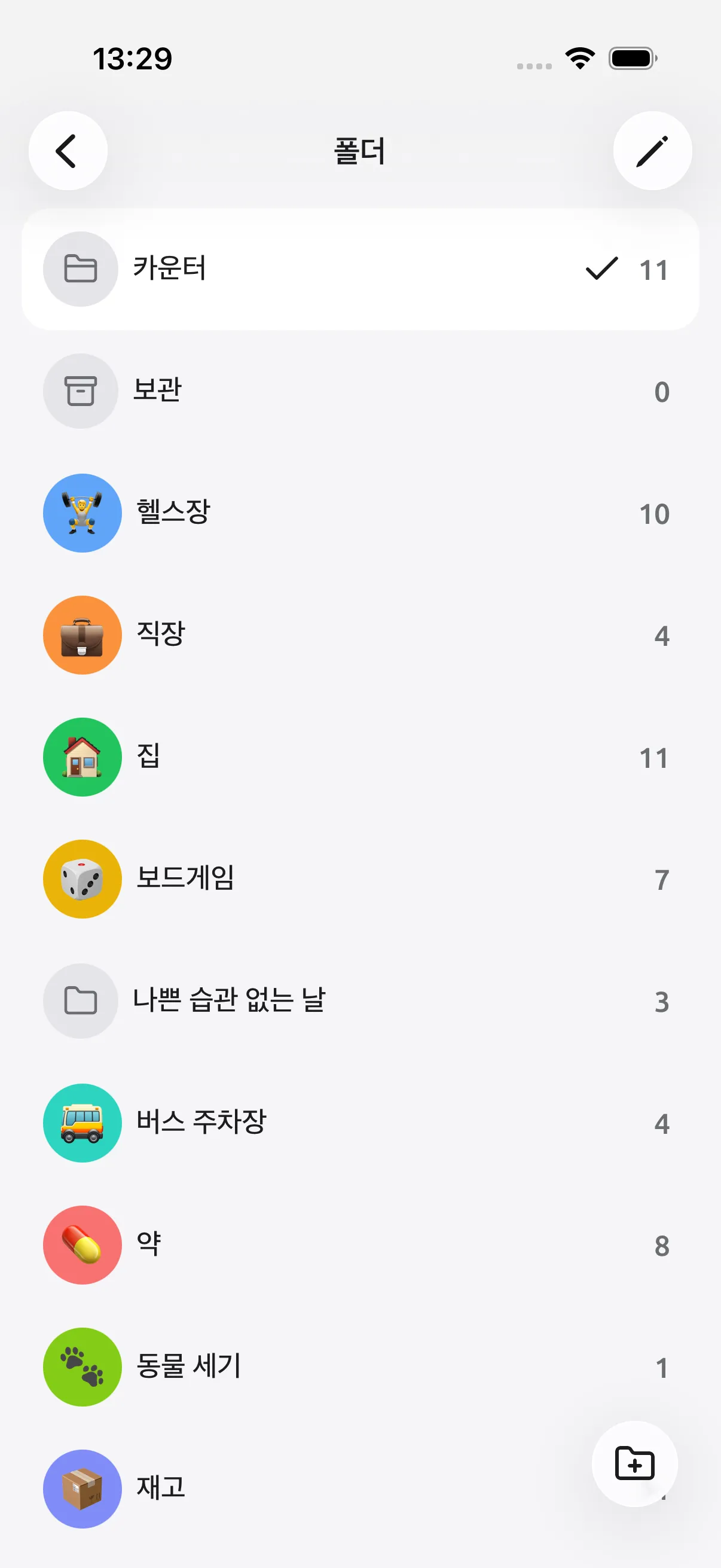
폴더로 이번 조사를 다른 카운트와 분리할 수 있습니다.
12개들이 상자 세 개와 낱개 다섯 개
파란 머그가 12개씩 든 꽉 찬 상자 세 개와 낱개 다섯 개가 있습니다. 내용물을 확인하고, 개봉했거나 덜 찬 상자는 별도로 세세요. 무료 버전에서는 카운터 두 개면 됩니다. 둘 다 머그의 개수를 표시합니다.
| 카운터 | 증가 단위 | 누르는 횟수 | 결과 |
|---|---|---|---|
| 파란 머그 · 상자 · 선반 A | 12 | 꽉 찬 상자마다 한 번, 총 3번 | 36 |
| 파란 머그 · 낱개 · 선반 A | 1 | 머그마다 한 번, 총 5번 | 5 |
36 + 5 = 41개입니다. 첫 카운터는 상자 세 개가 아닌 36개를 표시합니다. 스프레드시트에서 다시 곱하지 마세요.
같은 상품의 같은 단위만 합칩니다. 폴더에 이런 카운터만 있다면 폴더 합계도 쓸 수 있습니다. 머그, 티셔츠, 실의 킬로그램을 합쳐도 특정 상품의 재고가 되지는 않습니다.
Premium의 여러 증가 단위 모드는 한 카운터에 +12와 +1을 둘 수 있습니다. 증가 단위를 따로 설정한 카운터 두 개는 무료로 작동합니다.
다시 시작할 위치를 남기세요
잘못 누른 것은 바로 수정하세요. 증가 단위가 12면 빼기도 12개를 뺍니다. 머그 한 개는 낱개 카운터에서 수정합니다. 쉴 때 카운터를 잠그고 마지막으로 끝낸 구역을 표시하세요. 기록은 마지막 변화를 확인하는 데 도움이 되지만, 입력하지 않은 물건을 되찾지는 못합니다.
볼륨 버튼을 쓴다면 카운터를 열어 두고 화면을 켜 두세요. Android에서는 카운터 화면이 활성 상태일 때만 버튼을 처리합니다. 먼저 시험해 보세요. Android 카운터 선택 가이드에서 위젯과 내보내기도 확인할 수 있습니다.
내보내고 차이를 확인하세요
- 카운터 요약 CSV: 카운터당 한 행으로 이름, 폴더, 현재값, 증가 단위, 시작값 등이 포함됩니다. 머그의 두 행을 합쳐 36 + 5 = 41개로 정리합니다.
- 기록 CSV: 동작당 한 행으로 날짜와 시간, 동작 유형, 변화량, 이후 합계가 포함됩니다. 수량이 바뀐 과정을 확인할 때 씁니다. 기록 메모는 Premium입니다.
원본 파일을 보관하고 비교는 별도 시트에서 하세요. 예상 40개, 실제 41개면 차이는 +1입니다. 재고 기록을 바꾸기 전에 다시 세고 조사 중 이동을 확인하세요. 차이가 원인까지 알려 주지는 않습니다.
카운트, 폴더, 사용자 지정 증가 단위, 기록, CSV는 무료입니다. 여러 증가 단위와 PDF는 Premium입니다. 초기화 전에 내보내세요. CSV는 읽을 수 있는 기록이며, 카운터와 설정 복원에는 앱 백업이 필요합니다.
전용 재고 도구가 필요할 때
Tally Counter는 입력한 수량을 보관합니다. 상품을 스캔하거나 POS를 갱신하거나 판매를 자동 대조하지 않습니다. 기존 재고 시스템이 있다면 먼저 조사 기능을 확인하세요. Lightspeed 안내는 POS 안에서의 절차를 보여 줍니다.
카운터는 사용자 기기에 저장됩니다. 여러 사람이 동시에 센다면 공유 절차나 명확히 나눈 구역이 필요하며, 나중에 기록을 합쳐야 합니다.
자주 묻는 질문
바코드 없이 휴대폰으로 재고를 셀 수 있나요? 네. 직접 상품을 구분하고 낱개나 꽉 찬 상자마다 눌러 수량을 기록으로 옮깁니다. 휴대폰은 숫자를 기억하지만 상품을 자동으로 식별하지 않습니다.
상자와 낱개는 어떻게 합치나요? 같은 상품에 대해 상자 크기를 증가 단위로 설정한 카운터와 단위 1인 카운터를 쓰세요. 12개들이 세 상자와 낱개 다섯 개는 41개입니다.
Tally Counter는 오프라인에서 작동하나요? 카운트와 기록은 인터넷이나 계정 없이 작동합니다. CSV를 휴대폰에 저장하고 필요하면 연결된 뒤 전송하세요.
재고 조사에는 어떤 CSV를 쓰나요? 최종 수량에는 요약, 개별 변화 확인에는 기록을 씁니다. 초기화 전에 파일을 보관하고 카운터 복원에는 백업을 사용하세요.
선반 하나부터 해 보세요
상품을 골라 0부터 시작하고 손으로 확인할 수 있는 선반을 세세요. 내보낸 파일에서 이름, 단위, 수량을 확인합니다. 그다음 선반으로 넘어가세요.
재고 조사는 카운터의 열다섯 가지 활용법 중 하나입니다. iPhone, iPad, Android용 Tally Counter를 다운로드하거나 기능을 살펴보세요.