휴대폰으로 염주 카운터 사용하는 법.
iPhone이나 Android에서 염불과 진언을 108번 한 바퀴씩 세세요. 바퀴마다 초기화되는 목표로 바퀴 수를 확인하고 누적 합계도 남깁니다.
휴대폰을 염주 카운터로 쓰려면 증감 단위 1, 초기값 0, 목표값 108인 카운터를 만들고 목표에 도달했을 때 초기화되도록 설정하세요. 한 번 외울 때마다 한 번 누릅니다. 108번째 탭에서 숫자가 0으로 돌아가고, 휴대폰이 평소와 다르게 진동하며, 기록에 완료한 한 바퀴가 시간과 함께 남습니다.
어려운 건 대개 108이 아닙니다. 한 바퀴 안에서의 위치는 염주가 알려 줍니다. 놓치기 쉬운 건 바퀴 수입니다. 네 번째 바퀴 어딘가에서 마음이 흐트러지면, 나중에 그게 네 번째였는지 다섯 번째였는지 말할 수 없습니다. 아래 설정은 반복 횟수와 바퀴 수, 그리고 원한다면 누적 합계까지 지켜 줍니다.
이 글은 블로그의 앱인 Tally Counter를 사용합니다. 외우는 염불이나 진언, 염주 알 수, 바퀴 수는 이미 따르는 수행에 맞춰 직접 정하세요. 앱은 사용자가 누른 탭을 기록할 뿐, 암송을 듣거나 인식하지 않습니다.
기록하고 싶을 수 있는 세 가지 숫자
염불 횟수는 최대 세 단계로 나뉩니다. 한 바퀴 안의 반복 횟수, 한 번 수행할 때의 바퀴 수, 여러 날에 걸친 합계입니다. 영어 위키백과의 Japamala 문서에 따르면 염주의 본체는 보통 108알이고, 더 작은 염주는 54알이나 27알이며, 따로 달린 모주는 세지 않습니다. 바퀴 수를 기록하는 보조 알 줄을 따로 단 염주도 있습니다.
휴대폰은 세 숫자 중 어느 것이든 기록할 수 있습니다. 지금 세는 방식에 맞는 설정을 고르세요.
| 세는 방식 | 카운터 설정 | 숫자가 보여 주는 것 |
|---|---|---|
| 휴대폰만, 한 번 외울 때마다 한 번 탭 | 증감 단위 1, 목표 108, 초기화 | 현재 바퀴의 반복 횟수 |
| 알은 염주로, 바퀴는 휴대폰으로 | 증감 단위 1, 목표 = 자신의 바퀴 수, 목표에서 멈추기 | 오늘 마친 바퀴 수 |
| 몇 주나 몇 달에 걸친 합계 | 증감 단위 108, 계속 세기 | 총 반복 횟수 |
함께 써도 됩니다. 첫 번째 카운터로 모든 반복을 세고, 나머지 중 하나는 한 바퀴를 마칠 때마다 한 번 누르면 됩니다.
108번 한 바퀴 설정하기
기도라는 폴더를 만들고 카운터를 추가하세요. 이름은 외우는 염불이나 진언으로, 아니면 그냥 한 바퀴로 정합니다. 다음과 같이 설정하세요.
| 설정 | 값 | 의미 |
|---|---|---|
| 초기값 | 0 | 새 바퀴가 시작되는 숫자 |
| 현재값 | 0 | 아직 기록 없음 |
| 증감 단위 | 1 | 탭 한 번이 반복 한 번 |
| 목표 | 켬, 목표값 108 | 한 바퀴 전체 |
| 목표에 도달했을 때 | 초기화 | 다음 바퀴를 위해 0으로 돌아감 |
염주가 54알이나 27알이라면 그 수를 목표로 쓰세요. 108배를 할 때도 같은 설정으로 절 한 번마다 한 번 누르면 됩니다. 초기값 미만 허용은 꺼서, 실수로 한 번 더 빼도 0 아래로 내려가지 않게 하세요.
실제로 처음 수행하기 전에 목표가 5인 임시 카운터를 만들어 끝까지 눌러 보세요. 진동이 켜져 있으면 목표에 도달하는 탭은 보통 탭과 다르게 진동하고, 소리가 켜져 있으면 다른 소리가 납니다. 그 느낌을 익혀 두면 눈을 감고 한 바퀴를 세어도 끝나는 순간을 알아챌 수 있습니다. 확인이 끝나면 임시 카운터를 삭제해 그 탭이 염불 기록에 섞이지 않게 하세요.
108번째 탭에서 일어나는 일
107에서 다음 탭을 누르면 108에 도달하고, 화면에는 곧바로 0이 표시됩니다. 화면에서 108은 볼 수 없고, 진동이 신호입니다. 기록에는 그 순간에 대해 같은 시간으로 두 줄이 남습니다. 숫자를 108로 만든 +1과, 108에서 0으로 바뀐 ‘초기화’입니다.
그래서 기록이 곧 바퀴 수가 됩니다. 기록을 오늘로 필터링하면 ‘초기화’ 줄 하나하나가 마친 한 바퀴이고, 끝낸 시간도 함께 보입니다.
이 숫자를 정확하게 유지하는 두 가지 습관이 있습니다.
- 초기화는 바퀴가 끝났을 때만 하세요. 직접 누른 초기화도 기록에 ‘초기화’로 표시되므로, 나중에 한 바퀴가 더 있는 것처럼 읽힙니다. 한 바퀴를 다시 시작해야 한다면 대신 현재값을 수정하세요. 기록에는 그 변경이 ‘편집됨’으로 표시됩니다.
- 다음으로 넘어가기 전에 108을 보고 싶나요? 대신 목표에서 멈추기를 고르세요. 숫자가 108에 머물고, 직접 초기화할 때까지 더 눌러도 늘지 않습니다. 이렇게 하는 초기화도 기록에서 한 바퀴로 표시됩니다.
바퀴 수를 눈앞에 두기
기록은 기록일 뿐, 세는 동안 보는 화면이 아닙니다. 세는 동안 몇 바퀴를 했는지 보려면 같은 폴더에 오늘 바퀴 수라는 두 번째 카운터를 추가하세요. 증감 단위 1, 초기값 0, 목표는 자신의 바퀴 수, 그리고 목표에서 멈추기로 설정합니다. 한 바퀴 카운터가 다른 진동을 줄 때마다 이 카운터를 한 번 누르세요.
두 카운터는 서로 독립적입니다. 한쪽이 108에 도달해도 다른 쪽에 더해지지 않으므로 오늘 바퀴 수는 직접 눌러야 합니다. 매일 시작할 때 초기화하세요.
이미 염주로 알을 세고 있다면 필요한 카운터는 이것 하나뿐입니다. 모주로 돌아왔을 때 누르세요. 바퀴 안의 위치는 염주가 지키고, 바퀴 수는 휴대폰이 각각의 시간과 함께 지킵니다.
몇 주에 걸친 누적 합계 기록하기
몇 달에 걸쳐 많은 횟수를 채우려는 사람도 있습니다. 그럴 때는 누적이라는 카운터를 만들고 증감 단위 108, 초기값 0, 계속 세기로 설정하세요. 한 바퀴를 마칠 때마다 한 번 누르면 108이 더해지므로, 이 카운터는 바퀴 수가 아니라 반복 횟수를 보여 줍니다. 초기화하지 마세요. 기록에는 더한 바퀴가 언제였는지까지 모두 남습니다.
하루 네 바퀴에 짧은 날이 하루 있는 예시 일주일입니다. 자신의 숫자를 쓰세요.
| 요일 | 바퀴 | 반복 횟수 | 그날까지의 합계 |
|---|---|---|---|
| 월 | 4 | 432 | 432 |
| 화 | 4 | 432 | 864 |
| 수 | 2 | 216 | 1,080 |
| 목 | 4 | 432 | 1,512 |
| 금 | 4 | 432 | 1,944 |
| 토 | 4 | 432 | 2,376 |
| 일 | 4 | 432 | 2,808 |
108번씩 스물여섯 바퀴는 2,808번입니다. 수요일 기록에는 +108 줄이 네 개가 아니라 두 개이므로, 나중에 봐도 기억에 기대지 않고 짧은 날이었음을 알 수 있습니다. 7일, 14일, 30일, 90일 동안의 일별 변화 같은 상세 통계는 Premium 기능이고, 기록과 CSV 내보내기는 무료입니다.
화면을 보지 않고 세기
진동을 켜서 탭할 때마다 확인받고, 조용한 방에서 센다면 소리를 끄세요. 화면 켜진 상태 유지를 켜서 한 바퀴 도중에 휴대폰이 잠기지 않게 하고, 밝은 화면이 거슬리면 다크 테마를 쓰세요.
볼륨 버튼으로 세면 화면을 두드리지 않고 휴대폰을 손에 쥔 채 셀 수 있습니다. 볼륨 올리기는 1을 더하고, 볼륨 내리기는 1을 뺍니다. iPhone과 Android 모두 그 카운터 화면이 열려 있고, 앱이 전면에 있고, 휴대폰이 깨어 있고, 카운터 잠금이 해제되어 있으며, 설정 시트가 닫혀 있을 때만 작동합니다. 휴대폰이 잠기면 멈추므로, 이것도 화면을 켜 두어야 하는 이유입니다. 손목으로 세고 싶다면 Apple Watch에서 카운터 사용하는 법을 참고하세요.
잠시 멈추고 숫자 고치기
63에서 멈췄다면 카운터를 63에 그대로 두고, 돌아와서 64부터 이어 가세요. 초기화는 새 바퀴를 시작할 때 쓰는 것이지, 휴대폰을 내려놓을 때 쓰는 것이 아닙니다. 휴대폰을 넣어 둘 때는 카운터 화면을 잠그고, 다시 셀 때는 그 화면에서 잠금을 해제하세요. 이 잠금이 홈 화면 위젯 탭까지 막아 준다고 생각하지는 마세요.
바퀴 도중에 한 번 더 눌렀다면 바로 1을 빼세요. 기록에는 그 탭과 수정이 각각의 시간과 함께 남습니다.
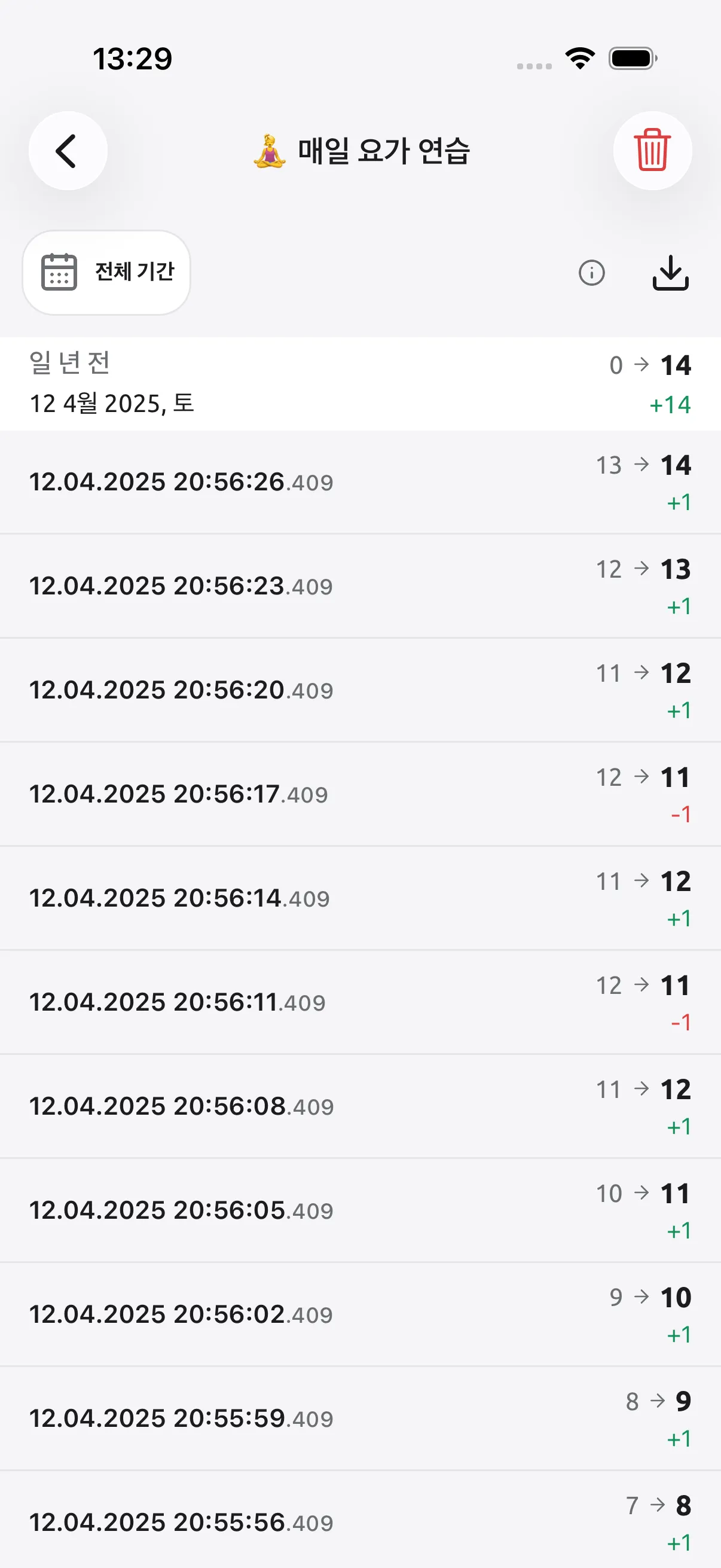
까다로운 건 107에서의 추가 탭입니다. 한 바퀴를 완료시켜 숫자를 0으로 초기화하므로, 빼기로는 아무것도 할 수 없습니다. 대신 현재값을 107로 다시 수정하세요. 그러면 기록에 ‘초기화’ 줄 다음에 ‘편집됨’ 줄이 표시됩니다. 바퀴를 셀 때 그 ‘초기화’는 건너뛰세요.
카운터가 할 수 없는 일은 누르지 않은 반복을 되살리는 것입니다. 바퀴 도중에 위치를 잊었을 때 어떻게 다시 이어 갈지는 각자의 수행에 맡겨진 일입니다. 카운터는 멈춘 그 숫자를 그대로 지킬 뿐입니다.
자주 묻는 질문
염주 없이도 셀 수 있나요? 네. 증감 단위 1, 목표 108인 카운터를 만들어 초기화로 설정하고, 한 번 외울 때마다 한 번 누르세요. 바퀴가 끝날 때마다 다른 진동이 알려 줍니다.
몇 바퀴를 했는지 어떻게 알 수 있나요? 카운터 기록을 오늘로 필터링하고 ‘초기화’ 줄을 세세요. 한 줄이 마친 한 바퀴입니다. 세는 동안 숫자를 보려면 오늘 바퀴 수라는 카운터를 추가하고 한 바퀴마다 누르세요.
54알이나 27알 염주도 쓸 수 있나요? 네. 한 바퀴에 세는 알 수를 목표로 정하세요.
휴대폰을 잠근 채로 셀 수 있나요? 볼륨 버튼으로는 안 됩니다. iPhone과 Android 모두 카운터 화면이 열려 있고 휴대폰이 깨어 있어야 합니다. 오래 수행한다면 화면 켜진 상태 유지를 켜 두세요.
오프라인에서도 되나요? Premium이 필요한가요? 세기는 계정 없이 오프라인에서 작동합니다. 카운터, 폴더, 목표, 기록, CSV 내보내기는 무료입니다. Premium에는 알림, 상세 통계, 기록 메모, PDF 내보내기가 추가되며, 이 설정에는 필요하지 않습니다.
한 바퀴부터 시작하세요
한 바퀴 카운터를 만들고, 짧은 임시 카운터로 목표를 한 번 시험해 본 뒤, 오늘 바퀴 수나 누적은 필요할 때 추가하세요.
염불 횟수 세기는 카운터의 15가지 활용법 중 하나입니다. 디크르를 세려면 타스비흐 카운터 사용하는 법을 참고하세요. iPhone과 Android용 Tally Counter 다운로드 또는 기능 보기.