Как считать товар телефоном без сканера штрихкодов.
Отдельный счёт для каждого товара, коробки и поштучный остаток, проверка результата в CSV. Настройка ручной инвентаризации для небольшого магазина.
Чтобы посчитать товар без сканера штрихкодов, двигайтесь по одной полке, ведите отдельный счёт для каждого товара и варианта, а затем сравните результат с учётными данными. Приложение-счётчик в телефоне запомнит числа. Определять товар и решать, что включить в пересчёт, по-прежнему нужно вам.
Сбиться проще всего во время перерыва. Кто-то спросил цену, вы поставили коробку и забыли, на чём остановились. Именованный счётчик сохранит число, а отметка на полке покажет, откуда продолжать.
В этом руководстве используется Tally Counter — приложение, которому посвящён блог. Настройка подходит для небольшого магазина, торгового места или участка склада, где один человек считает и переносит итоги в таблицу.
Подготовьте один участок
Выберите полку или чётко обозначенную зону. Разделите размеры, цвета и другие варианты: синяя футболка M и синяя L требуют отдельных результатов. Учитывайте подсобку, если она входит в тот же пересчёт, и отмечайте места, чтобы не считать дважды.
По возможности приостановите продажи, поставки и перемещения на участке. Если товар должен двигаться, отдельно записывайте наименование, количество и время, а перед сравнением учтите эти движения. Счётчик сам не узнает о продаже двух единиц.
Начинайте фактический пересчёт с нуля. Ожидаемое количество храните отдельно. Если прибавлять найденный товар к учётному остатку, он будет посчитан дважды. Руководство Lightspeed описывает полную и частичную инвентаризацию.
Назовите каждый счётчик понятно
Создайте папку Инвентаризация · 5 октября. В названии счётчика укажите товар или артикул, вариант и место: Кружка · синяя · полка A. Если используете SKU — идентификатор варианта товара — возьмите тот же, что в таблице.
Для отдельных предметов задайте шаг 1 и начальное значение 0. Цель оставьте выключенной: остановка или сброс на ожидаемом количестве может скрыть лишний товар.
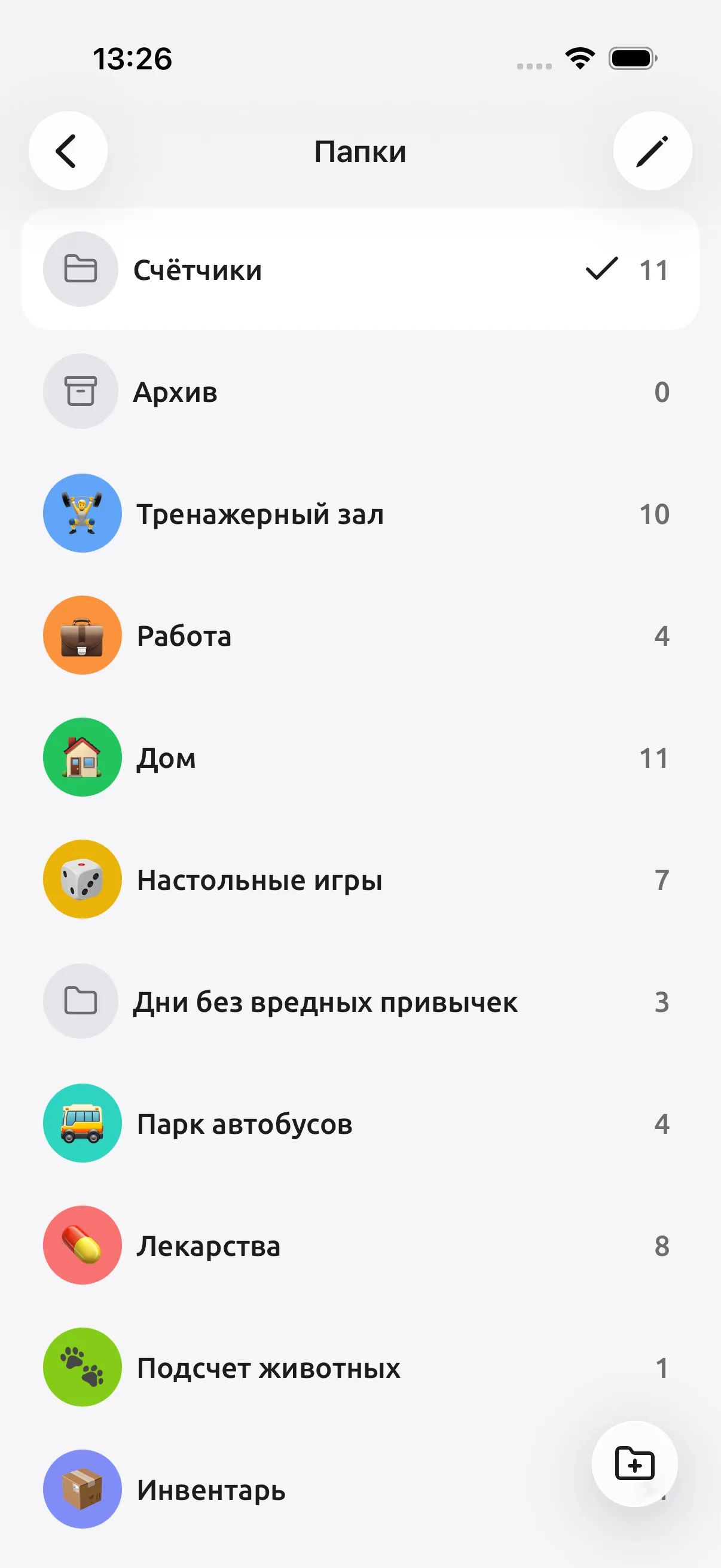
Папки отделяют этот пересчёт от остальных задач:
Три коробки по 12 и пять штук отдельно
Допустим, есть три полные коробки синих кружек по 12 в каждой и пять кружек без коробки. Проверьте содержимое; открытую или неполную коробку считайте отдельно. В бесплатной версии достаточно двух счётчиков. Оба показывают количество кружек:
| Счётчик | Шаг | Нажатия | Итог |
|---|---|---|---|
| Синие кружки · коробки · полка A | 12 | 3, по одному на полную коробку | 36 |
| Синие кружки · поштучно · полка A | 1 | 5, по одному на кружку | 5 |
36 + 5 = 41 кружка. Первый счётчик показывает 36 единиц, а не три коробки. Повторно умножать его значение на 12 в таблице не нужно.
Складывайте только значения одного товара в одинаковых единицах. Сумма папки полезна, если в ней только такие счётчики. Общая сумма кружек, футболок и килограммов пряжи не даёт остаток конкретного товара.
Режим нескольких шагов в Premium позволяет разместить +12 и +1 на одном счётчике. Два счётчика с собственным шагом работают бесплатно.
Оставьте понятное место для продолжения
Исправляйте лишнее нажатие сразу. При шаге 12 минус уберёт 12 единиц; одну кружку исправляйте на поштучном счётчике. На время перерыва заблокируйте счётчик и отметьте последний завершённый участок. История поможет проверить последнюю запись, но не восстановит предмет, который вы забыли записать.
При управлении кнопками громкости держите счётчик открытым, а экран включённым. На Android кнопки обрабатываются только на активном экране счётчика. Сначала проведите пробу; руководство по выбору счётчика на Android описывает также виджеты и экспорт.
Экспортируйте и проверьте расхождения
- Сводка счётчиков в CSV: строка на счётчик с названием, папкой, текущим значением, шагом и начальным значением. Две строки для кружек дают 36 + 5 = 41.
- История счётчика в CSV: строка на действие с датой и временем, типом, величиной изменения и итогом после него. Она помогает проверить ход пересчёта. Заметки в истории доступны в Premium.
Сохраните оригинальный экспорт, а сравнение делайте в отдельной таблице. Ожидали 40, насчитали 41: разница +1. Пересчитайте товар и проверьте движения во время работы, прежде чем менять учётный остаток. Разница сама по себе не объясняет причину.
Счёт, папки, собственный шаг, история и CSV бесплатны. Несколько шагов и PDF входят в Premium. Экспортируйте до сброса. CSV — читаемая запись; для восстановления счётчиков и настроек нужна резервная копия приложения.
Когда нужен складской инструмент
Tally Counter хранит введённые количества. Он не сканирует наименования, не обновляет кассовую систему и не сверяет продажи автоматически. Если система учёта уже есть, сначала проверьте её функцию пересчёта; инструкция Lightspeed показывает этот процесс в POS.
Счётчики остаются на вашем устройстве. Для одновременной работы нескольких людей нужен общий процесс учёта либо раздельные зоны с последующим объединением записей.
Частые вопросы
Можно считать товар телефоном без сканирования? Да. Вы сами определяете товар, нажимаете для каждой единицы или полной коробки и переносите итоги в учёт. Телефон держит число, но не распознаёт товар автоматически.
Как объединить коробки и отдельные штуки? Задайте одному счётчику шаг по размеру коробки, а другому шаг 1 для того же товара. Три коробки по 12 и пять отдельных предметов дают 41 единицу.
Работает ли Tally Counter без интернета? Счёт и история работают офлайн, без аккаунта. CSV можно сохранить на телефоне и отправить позже.
Какой CSV нужен для инвентаризации? Сводка — для готовых количеств, история — для проверки изменений. Сохраните файлы до сброса; для восстановления счётчиков используйте резервную копию.
Начните с одной полки
Выберите товар, начните с нуля и посчитайте полку, которую легко проверить вручную. Откройте экспорт и проверьте название, единицу и количество. Затем переходите к следующей полке.
Инвентаризация — одно из пятнадцати применений счётчика. Скачайте Tally Counter для iPhone, iPad или Android либо посмотрите возможности.